
Як підключитися до сайту по FTP
FileZilla й доступи з кабінету
FTP — спосіб завантажити чи змінити файли сайту прямо зі свого комп’ютера. Знадобиться безкоштовна програма FileZilla (Windows, macOS, Linux).
1. Візьміть доступи в кабінеті
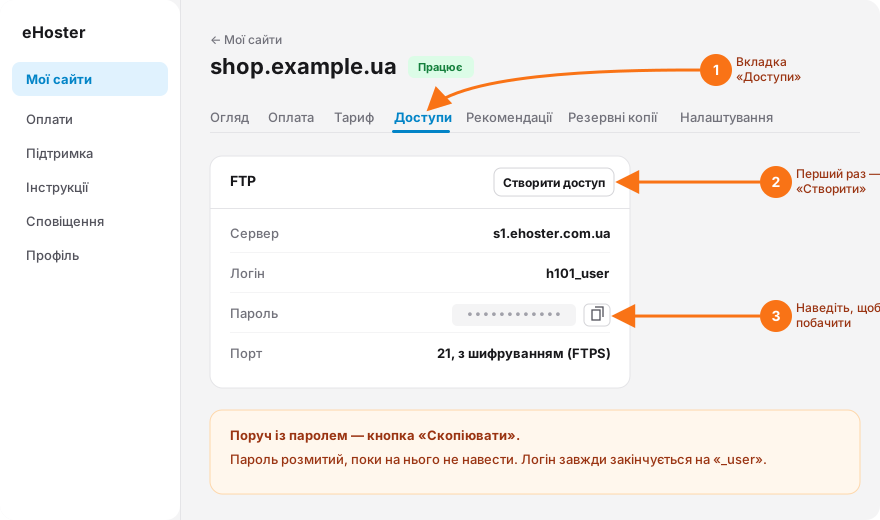
- Відкрийте «Мої сайти» й оберіть потрібний сайт.
- Перейдіть на вкладку «Доступи» (1).
- У блоці FTP натисніть «Створити доступ» (2), якщо робите це вперше. Потім цією ж кнопкою («Новий пароль») пароль можна змінити будь-коли.
- Наведіть курсор на пароль, щоб його побачити, або натисніть «Скопіювати» поруч (3).
2. Підключіться у FileZilla
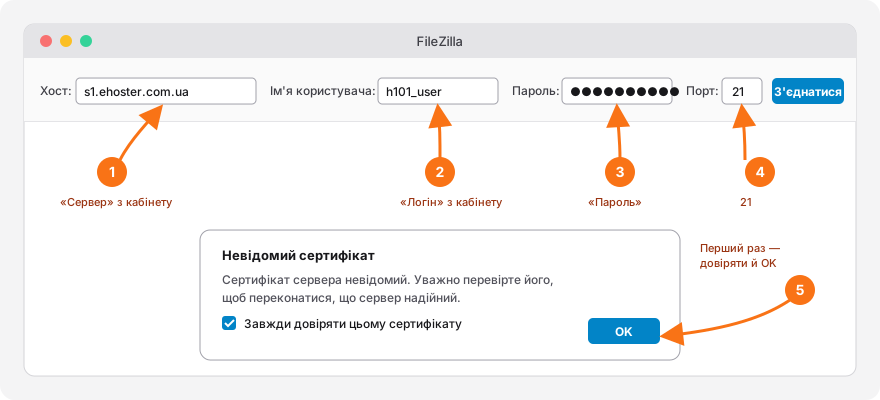
Угорі вікна FileZilla заповніть рядок швидкого з’єднання:
- Хост — значення «Сервер» з кабінету, наприклад
s1.ehoster.com.ua. - Ім’я користувача — «Логін» з кабінету. Він завжди закінчується на
_user. - Пароль — скопійований пароль.
- Порт —
21. Натисніть «З’єднатися». - Під час першого підключення FileZilla покаже сертифікат: поставте «Завжди довіряти цьому сертифікату» й натисніть OK. З’єднання шифрується — так безпечніше.
3. Де лежать файли сайту
Праворуч у FileZilla відкрийте теку public_html — це і є ваш сайт. Перетягуйте файли з лівої панелі (ваш комп’ютер) у праву, щоб завантажити, і навпаки — щоб скачати.
Якщо не підключається
- «Login incorrect» / «Невірний пароль» — скопіюйте пароль ще раз (без пробілів) або створіть новий у кабінеті.
- Логін не підходить — потрібен саме логін FTP із
_userна кінці, а не email і не логін хостингу. - Не вказуйте адресу з
:8083чиhttps://— у полі «Хост» лише адреса сервера. - Сайт призупинено — поки сайт заблоковано (несплата чи перевищено диск), FTP теж не працює.
- Не допомогло — напишіть у підтримку, перевіримо разом.
Не допомогло?
Напишіть у підтримку з особистого кабінету — вкажіть сайт і що саме не виходить, розберемося.
Написати в підтримку